
Un documento cancellato per sbaglio o una modifica salvata sopra l’originale possono costare più tempo di un guasto. Prima di comprare un abbonamento, controlla Cronologia file: la funzione inclusa in Windows salva versioni dei file personali su un’unità esterna o un percorso di rete. Il passaggio decisivo è provare anche a recuperarli.
Che cosa protegge, e che cosa resta fuori
Questa guida riguarda i file personali su Windows 11. Cronologia file è disponibile anche in Windows 10, ma la copia dei documenti non sostituisce gli aggiornamenti di sicurezza del sistema. Non è una clonazione del disco e non promette di ricreare programmi, licenze e intero computer dopo un guasto.
Il solo fatto che un documento compaia in Esplora file non basta: se OneDrive mostra una nuvola blu, il contenuto è solo online. Per copiarlo localmente, scegli “Conserva sempre su questo dispositivo”, attendi il download e verifica che si apra anche senza Internet. Controlla di avere spazio sufficiente sul PC.
Prepara il disco e scegli le cartelle
Puoi partire da un disco esterno già disponibile, purché funzionante e con spazio libero adeguato ai dati e alle versioni che vuoi conservare. Controlla che cosa contiene prima di usarlo: non formattarlo per tentativi e non cancellare vecchie copie per fare spazio senza averle verificate.
Fai un elenco delle cartelle indispensabili: documenti, fotografie, progetti e file salvati fuori dalle posizioni abituali. I dati di un gestionale o di un’app possono richiedere una propria esportazione: verifica le istruzioni del programma.
Attiva Cronologia file
1. Collega il disco esterno e controlla il suo nome in Esplora file.
2. Cerca “Pannello di controllo” da Start. Apri Sistema e sicurezza, quindi la voce per salvare copie con Cronologia file.
3. Usa “Seleziona unità” se necessario e verifica la destinazione prima di scegliere “Attiva”.
4. Controlla le cartelle incluse. Per aggiungerne una, Microsoft indica il menu del tasto destro, “Mostra altre opzioni” e “Includi nella raccolta”.
5. Attendi il completamento e controlla la data dell’ultima copia.
Fai una prova di recupero
Usa un documento di prova, senza dati importanti: salvalo in una cartella inclusa e attendi una copia. Modificalo e salva una seconda versione, poi attendi il backup successivo. Dal percorso originale apri le proprietà della cartella e cerca “Ripristina versioni precedenti”.
Controlla la versione disponibile e scegli “Ripristina in” per salvarla in una cartella di prova separata. Apri il documento recuperato e verifica il contenuto. Il ripristino sulla posizione originale può sostituire il file attuale: evita questa scelta durante l’esercizio.
Quanto spendere e come mantenere la copia
Non serve acquistare un NAS per cominciare. Se il disco che possiedi basta e il recupero funziona, dedica prima attenzione alla regolarità delle copie. Un SSD può essere comodo da trasportare; un HDD può bastare per un archivio domestico. La scelta dipende da capacità, uso e condizioni del supporto.
Quando scolleghi il disco non vengono salvate nuove copie su quel supporto. Dopo averlo riconnesso, controlla l’esito o usa “Esegui ora”. Concluso il lavoro, espelli l’unità e conservala separata dal PC. Per i documenti insostituibili prevedi anche un’altra copia in un luogo diverso.
Se stai decidendo se conservare il computer, leggi anche Windows 10: come continuare a usarlo.
Fonti e metodo
Documentazione verificata il 26 ottobre 2026. Guida redazionale basata sulle fonti ufficiali; nessun test sul campo dichiarato. Percorsi e disponibilità possono variare. Nessun link affiliato.
Credito immagine
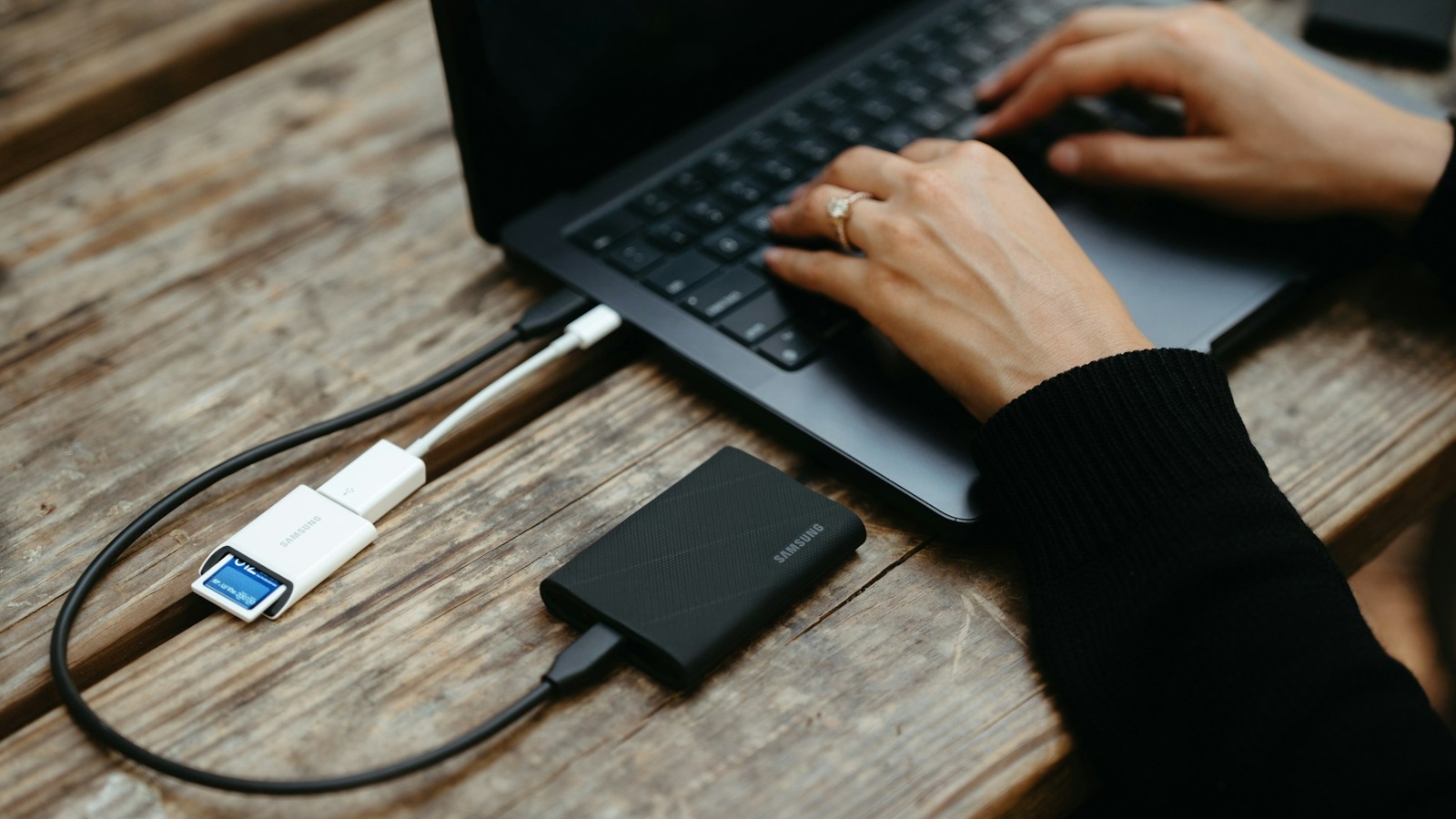
Foto di copertina: Samsung Memory US / Unsplash. Unsplash License. Ritaglio 16:9 e ridimensionamento. Persona al portatile con unità esterna e lettore di schede su un tavolo in legno. Foto illustrativa dei supporti di backup, non schermata di Cronologia file o prova su Windows.
Microsoft: Cronologia file — consultata il 26 ottobre 2026.
Microsoft: riconnettere l’unità di backup — consultata il 26 ottobre 2026.
Microsoft: differenze tra backup e recupero — consultata il 26 ottobre 2026.
Microsoft: significato delle icone OneDrive — consultata il 26 ottobre 2026.