
Premere Stampa molte volte non risolve necessariamente una stampante ferma: può aggiungere copie alla coda e consumare carta quando il problema si sblocca. Prima di reinstallare il programma o comprare cartucce, controlla quale dispositivo riceve il documento e quali lavori stanno aspettando.
Verifica il punto di partenza
Guarda il display della stampante: carta mancante, sportelli aperti o errori del dispositivo richiedono un controllo sul modello. Se senti colpi meccanici insoliti, interrompi le prove e chiedi una diagnosi. Una coda software non spiega ogni guasto fisico.
Nel programma dal quale stampi controlla il nome selezionato. Potresti avere più voci simili, una vecchia installazione oppure una stampante PDF. Annotare il nome evita di correggere una coda diversa da quella usata dal documento.
Apri la coda in Windows 11
Vai in Impostazioni → Bluetooth e dispositivi → Stampanti e scanner. Seleziona la stampante interessata e apri la coda di stampa. Controlla se un documento rimane bloccato davanti agli altri e se risultano condizioni come pausa o utilizzo offline.
Se un lavoro non serve più, annullalo dalla coda e aspetta che venga rimosso. L’annullamento del lavoro non cancella il documento originale, ma per stamparlo servirà inviarlo di nuovo. Su una stampante condivisa non eliminare le richieste degli altri senza accordo.
Fai una prova piccola
Quando la coda è libera, invia una sola pagina di testo da un documento semplice. Se riesce, riprova il file iniziale. Se il blocco ritorna solo con quello, conserva l’informazione: file, programma e impostazioni sono parte della diagnosi. Non continuare ad accumulare copie della stessa richiesta.
Se non stampa neppure la prova, controlla il collegamento effettivo: USB, rete o Wi-Fi. Nel caso di rete, il computer e la stampante devono poter comunicare; essere entrambi accesi non lo dimostra. Usa la guida ufficiale del modello per verificare la connessione.
Prima della reinstallazione
Un problema persistente del servizio di stampa o dei driver può richiedere passaggi ulteriori, ma evita di cancellare cartelle di sistema seguendo istruzioni casuali. Registra errore, nome della coda e prove svolte, poi usa l’assistenza ufficiale o tecnica. Se la coda bloccata era l’unico problema, non serve acquistare una stampante nuova né un programma di “riparazione driver”.
Per conservare una pagina senza consumare carta, puoi anche salvarla in PDF.
Fonti e metodo
Documentazione consultata il 28 ottobre 2026. Guida redazionale basata sulle fonti ufficiali, senza test sul campo. Interfacce, requisiti e disponibilità possono variare. Nessun link affiliato.
Microsoft — Lavori di stampa bloccati — consultata il 28 ottobre 2026.
Microsoft — Stampante offline — consultata il 28 ottobre 2026.
Microsoft — Collegamento e problemi di stampa — consultata il 28 ottobre 2026.
Credito immagine
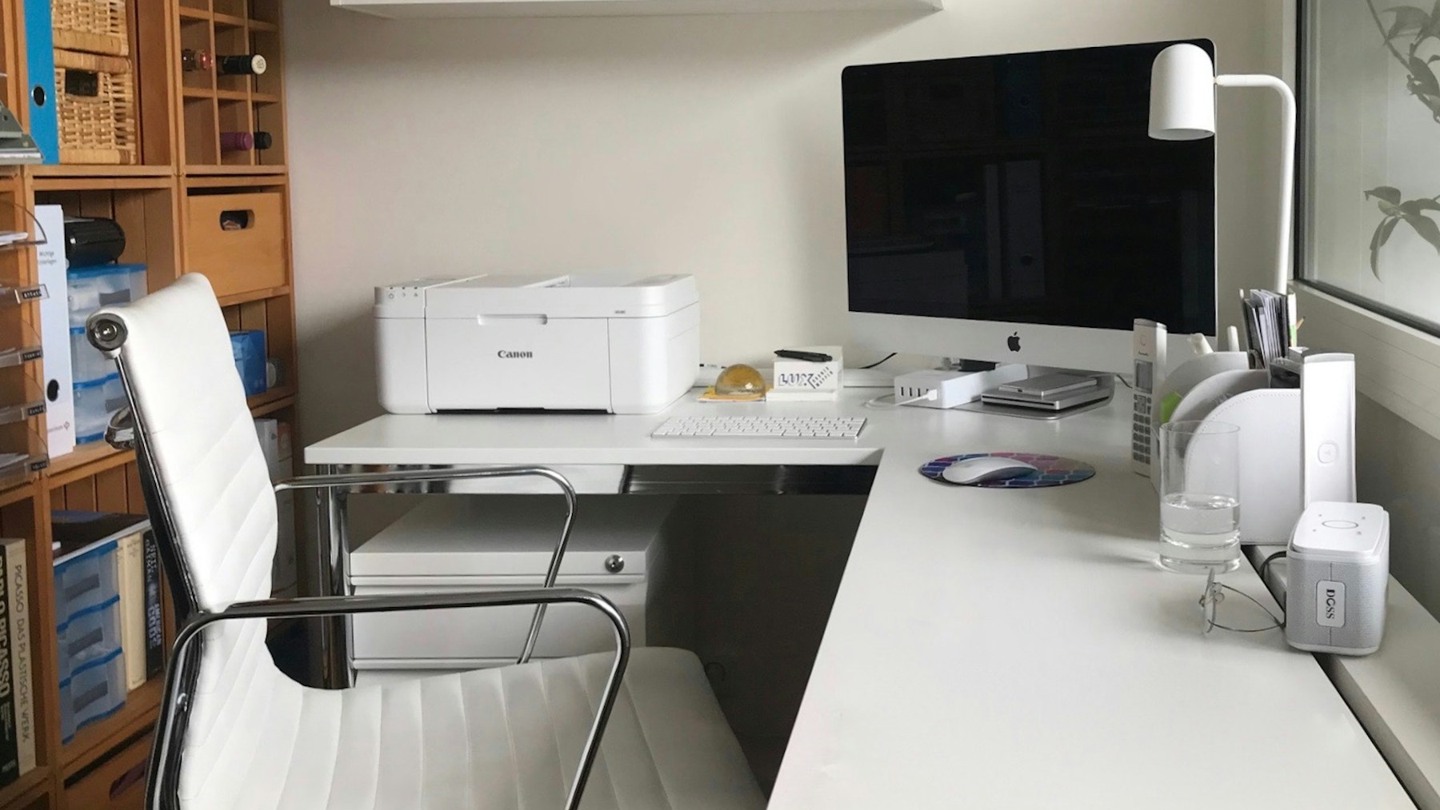
Foto illustrativa: Evelyn Geissler / Unsplash. Unsplash License. Ritaglio e ridimensionamento. Non è un’immagine ufficiale, un test o una garanzia di compatibilità.