
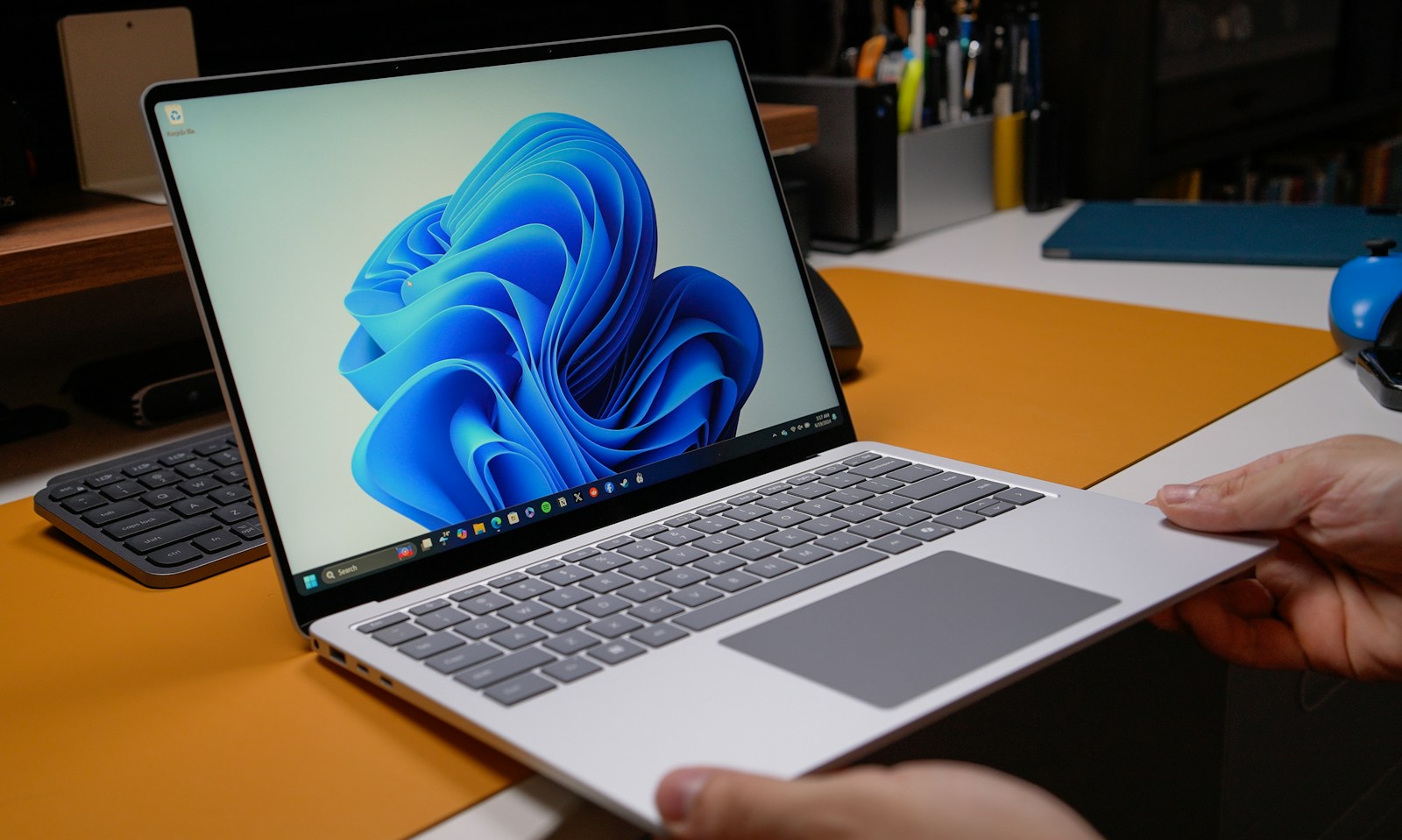
Uno screenshot di un errore può essere utile all’assistenza. Può però mostrare anche il tuo indirizzo email, una notifica privata o un codice di accesso. Prima di inviarlo, riduci la schermata alle informazioni necessarie e controlla la copia finale, non soltanto ciò che ricordi di aver nascosto.
Cattura soltanto ciò che serve
Su Windows 11 premi Windows + Maiusc + S e seleziona la zona utile. Per un messaggio di errore, inquadra testo e contesto sufficiente a riconoscere il programma. Evita di includere tutto il desktop quando bastano una finestra e il messaggio.
Chiudi prima le notifiche e le altre finestre. Se il testo contiene un codice temporaneo per accedere a un account, non inviarlo: spiega il problema senza condividere la credenziale. Un ritaglio ridotto facilita anche chi deve aiutarti a leggere l’errore.
Usa le azioni sul testo, quando disponibili
Apri la cattura nello Strumento di cattura. La funzione Azioni testo può riconoscere le scritte e offre l’oscuramento rapido di indirizzi email e numeri di telefono. Puoi anche selezionare testo specifico e oscurarlo. Disponibilità e nomi dipendono dalla versione dell’app: non tutte le funzioni mostrate nelle guide richiedono lo stesso hardware.
Il riconoscimento automatico non garantisce di individuare ogni dato. Un indirizzo su più righe, una tessera, un QR code o una fotografia possono restare visibili. Non interpretare l’assenza di evidenziazioni come conferma che l’immagine sia anonima.
Riapri il file che stai per inviare
Salva una nuova immagine con un nome distinto. Riaprila e ingrandisci le zone oscurate. Controlla i bordi del ritaglio, la barra del browser, le schede e l’eventuale anteprima di altre conversazioni. Assicurati di selezionare quel file, senza allegare per errore la cattura originale.
Se una schermata non serve più, non inserirla soltanto per “dare più dettagli”. Spesso il testo esatto dell’errore e il nome del programma permettono una prima verifica con meno informazioni personali.
Quando non spendere
Per un’immagine occasionale, prova gli strumenti integrati prima di comprare un editor o caricare la cattura su un servizio sconosciuto. Questa procedura riguarda screenshot: non è un metodo per oscurare in modo sicuro il testo interno di un PDF o di un documento modificabile. Per quelli servono strumenti e controlli specifici.
Per distinguere un errore reale da una richiesta ingannevole, leggi come riconoscere i falsi avvisi di Chrome.
Fonti e metodo
Documentazione consultata il 28 ottobre 2026. Guida redazionale basata sulle fonti ufficiali, senza test sul campo. Interfacce, requisiti e disponibilità possono variare. Nessun link affiliato.
Microsoft — Strumento di cattura — consultata il 28 ottobre 2026.
Microsoft — Cattura, testo e oscuramento — consultata il 28 ottobre 2026.
Credito immagine
Foto illustrativa: Daniel Romero / Unsplash. Unsplash License. Fotografia illustrativa del computer: non mostra lo Strumento di cattura né dati oscurati.