
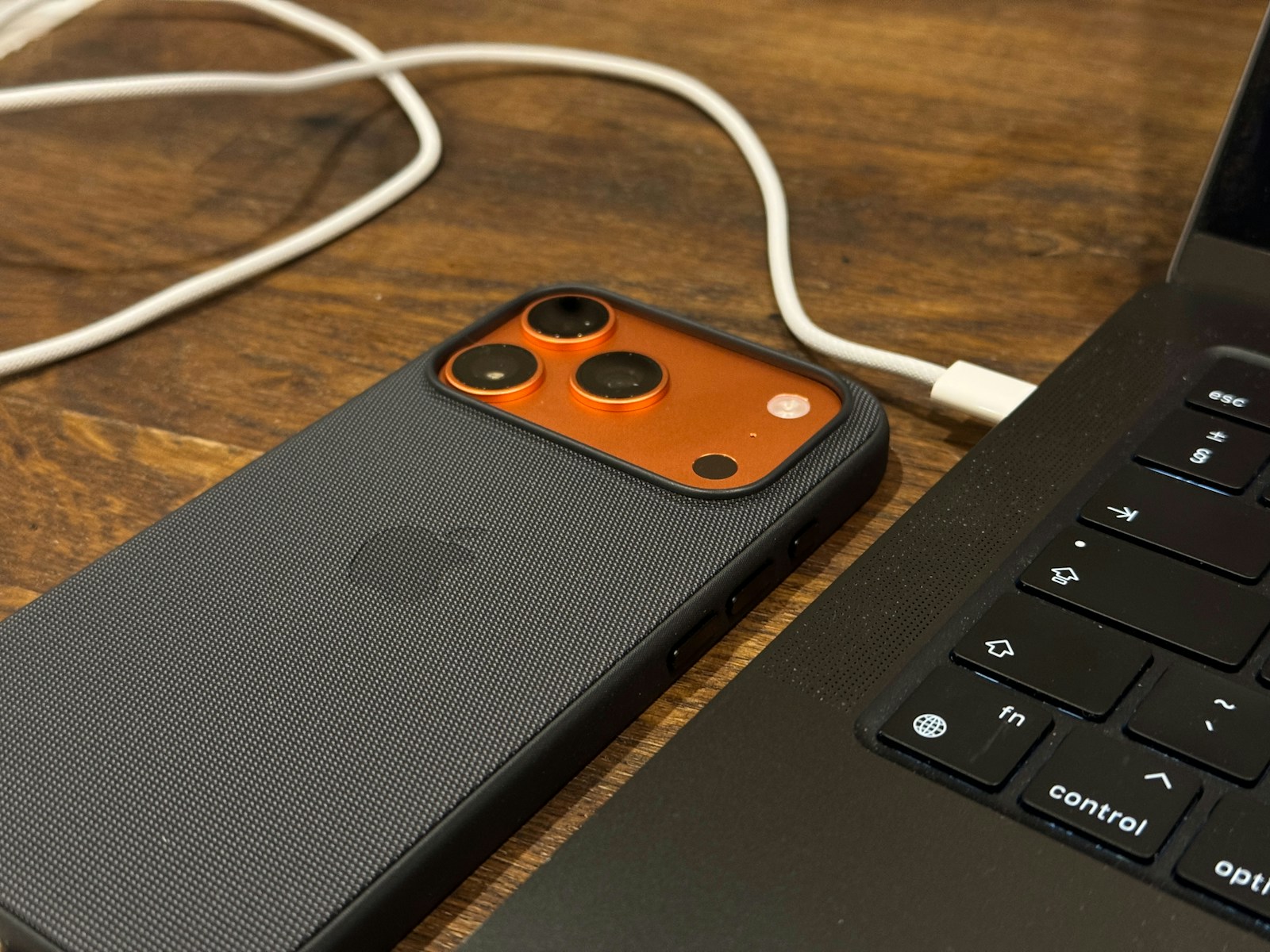
Un iPhone ancora funzionante è il momento migliore per preparare un backup. Aspettare che lo schermo non risponda o che il telefono non si accenda può rendere più difficile autorizzare il computer e accedere ai dati. Puoi partire dal Mac o dal PC che possiedi, oppure scegliere iCloud: conta soprattutto sapere che cosa viene salvato e quando risale l’ultima copia riuscita.
Backup e sincronizzazione fanno lavori diversi
Il backup conserva dati e impostazioni utili al ripristino. La sincronizzazione mantiene invece aggiornati determinati contenuti tra dispositivi e cloud. Apple esclude dal backup varie informazioni già sincronizzate con iCloud, per esempio le fotografie quando usi Foto di iCloud. Non considerare quindi il backup del telefono come un secondo archivio indipendente di ogni foto.
Prima di procedere, annota dove conservi fotografie, contatti e documenti importanti. Per i contenuti insostituibili valuta anche un’esportazione separata: l’obiettivo è capire quali copie possiedi, senza affidarti soltanto alla presenza di un’icona sul telefono.
Usa il computer che hai già
Su un Mac con macOS Catalina 10.15 o successivo il punto di partenza è il Finder. Su Windows usa l’app Dispositivi Apple; le configurazioni meno recenti possono richiedere iTunes. Aggiorna il programma e verifica che il disco del computer abbia spazio libero.
- Collega l’iPhone con un cavo adatto al trasferimento dei dati.
- Sbloccalo e autorizza il collegamento quando richiesto, soltanto sul tuo computer.
- Seleziona l’iPhone nel Finder o in Dispositivi Apple e apri la sezione Generali.
- Se scegli un backup locale codificato, imposta e conserva la relativa password.
- Avvia Esegui backup adesso e attendi il completamento prima di scollegare il telefono.
La codifica non è attiva automaticamente. Può includere informazioni aggiuntive, come password salvate e dati Salute, che un backup locale non codificato esclude. La password del backup è indispensabile per usarlo: non presumere che coincida con il codice dell’iPhone o con quella dell’Apple Account.
Con iCloud controlla anche data e spazio
Collega l’iPhone al Wi-Fi, apri Impostazioni, tocca il tuo nome, poi iCloud e Backup iCloud. Scegli Esegui il backup adesso e mantieni il collegamento fino alla fine. Nella stessa schermata verifica data e ora dell’ultima copia completata.
Se manca spazio, non cancellare alla cieca vecchi backup o fotografie. Prima controlla quali dispositivi e contenuti occupano la quota e quali copie ti servono ancora. Un piano più grande può essere utile se vuoi copie regolari nel cloud, ma un backup sul computer può essere un’alternativa da valutare prima di aggiungere un costo ricorrente.
Che cosa verificare prima dell’assistenza
Controlla la data della copia appena creata, il dispositivo a cui si riferisce e, per il backup codificato, la disponibilità della password. Una data recente conferma che la procedura è terminata, ma non equivale a una prova completa di ripristino. Non inizializzare il telefono per fare un esperimento se non hai predisposto una procedura sicura e copie adeguate.
Un backup non permette di aggirare un codice dimenticato e non garantisce di recuperare dati da un telefono già guasto. Se compaiono errori ripetuti, fermati prima di operazioni distruttive e consulta il supporto relativo al messaggio visualizzato.
Quando non spendere
Non serve acquistare subito un NAS o un’app di backup a pagamento. Parti da una procedura che riesci a ripetere e controllare. Anche il computer che contiene l’unica copia può rompersi: proteggi quell’archivio e non lasciare tutte le alternative nello stesso dispositivo.
Per proteggere anche i documenti del PC, leggi Backup Windows: salva e recupera i tuoi file. È una procedura distinta dal backup dell’iPhone.
Fonti e metodo
Guida redazionale basata sulla documentazione Apple, consultata il 28 ottobre 2026; nessuna prova sul campo dichiarata. Percorsi e comandi possono variare secondo le versioni installate. Nessun link affiliato.
- Apple — Metodi di backup e contenuti esclusi.
- Apple — Backup con Mac, aggiornato l’8 ottobre 2026.
- Apple — Backup con Windows.
- Apple — Backup codificati.
- Apple — Backup con iCloud.
- Apple — Errori di backup.
Foto: Lee Peterson / Unsplash. Fotografia illustrativa; non mostra un backup in corso. Fonte immagine · Condizioni di riuso.