
Prima di comprare un’app di sicurezza o cambiare telefono per timore delle truffe, conviene conoscere gli strumenti già presenti nel dispositivo. La protezione avanzata di Android riunisce più difese, ma introduce anche limitazioni da valutare. Il suo scopo è rendere più difficile un attacco, non trasformare qualsiasi smartphone in un dispositivo invulnerabile.
La novità da conoscere
Il 1° ottobre 2026 Google ha illustrato nuovi sviluppi della protezione avanzata di Android, tra cui protezioni USB e strumenti per indagare possibili intrusioni. Per il lettore la domanda utile è quale funzione sia disponibile sul proprio telefono. Il nome Android, da solo, non garantisce la stessa dotazione su tutti i modelli e le versioni.
Controlla il menu del tuo dispositivo
La guida ufficiale indica il percorso Impostazioni → Sicurezza e privacy → Protezione avanzata; può trovarsi nella sezione Altre impostazioni. Un percorso alternativo passa da Google → Tutti i servizi → Sicurezza personale e del dispositivo. Per attivare la protezione del dispositivo serve prima un blocco schermo; alcune funzioni richiedono un riavvio.
Se la voce manca o le etichette differiscono, consulta le istruzioni del produttore per quel modello. Evita di installare applicazioni che promettono di aggiungere una funzione di sistema solo perché ne riprendono il nome. Prima di un’attivazione, annota quali app e accessori usi ogni giorno: ti aiuterà a riconoscere eventuali incompatibilità.
Le protezioni hanno anche dei limiti
Con la modalità attiva, Play Protect non può essere disabilitato e l’installazione di app da origini sconosciute viene limitata. Non è quindi un semplice interruttore privo di effetti sul resto del telefono. Chi utilizza applicazioni distribuite fuori dagli store o strumenti particolari deve controllare in anticipo il proprio caso.
La protezione del dispositivo e il programma di protezione dell’Account Google sono due impostazioni da distinguere. L’eventuale adesione del proprio account richiede una procedura separata: attivare il menu sul telefono non va interpretato come conferma automatica di ogni protezione dell’account.
USB: cosa succede a dati e ricarica
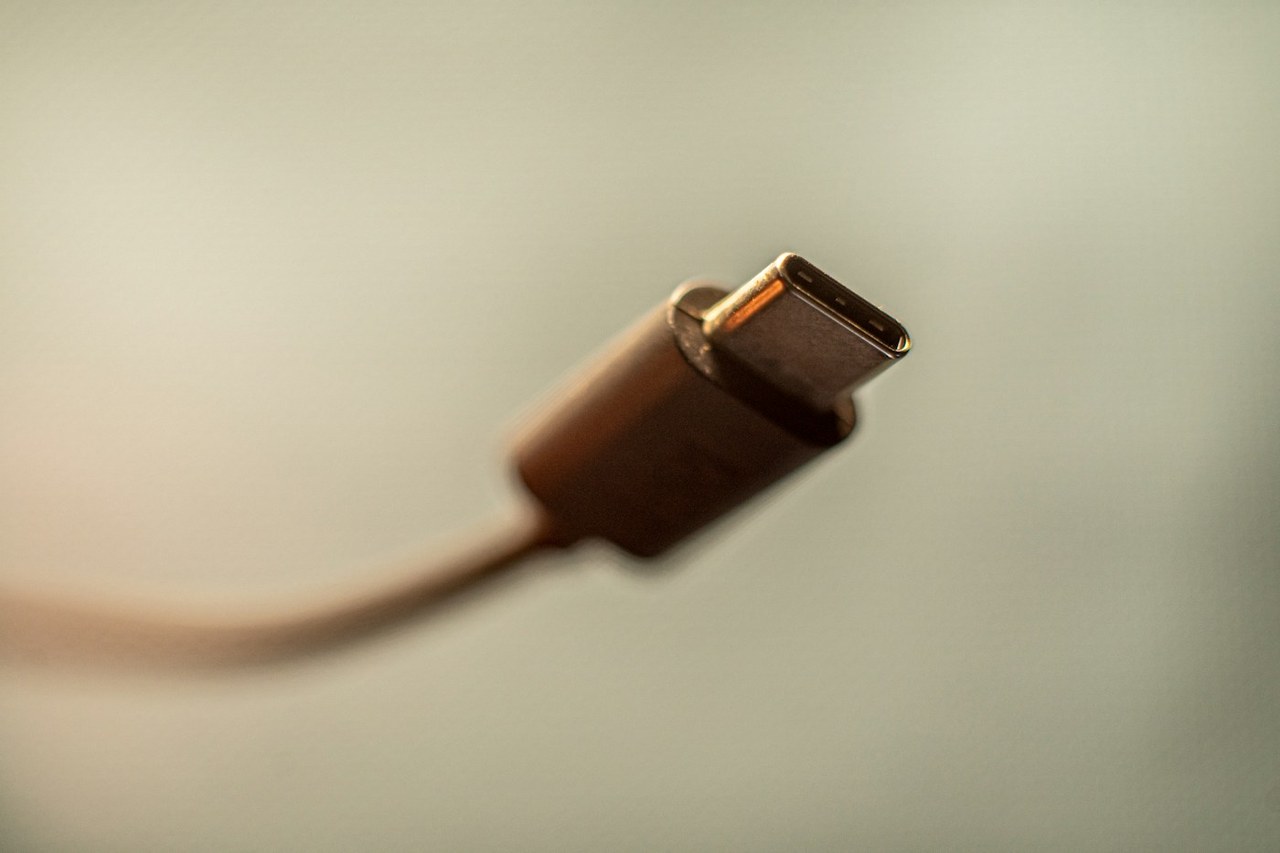
La pagina Google dedicata alla protezione USB indica attualmente Pixel 6 e modelli successivi. Sui dispositivi supportati, la funzione impedisce nuove connessioni dati USB quando lo schermo è bloccato. Per autorizzarne una nuova occorre sbloccare il telefono.
Una connessione avviata mentre il dispositivo era sbloccato può rimanere attiva dopo il blocco: la protezione non interrompe indiscriminatamente ogni collegamento già in corso. La ricarica continua a funzionare, ma in alcuni casi quella rapida può non iniziare prima dello sblocco. Queste condizioni vanno considerate prima di attribuire un problema al caricatore.
Prima di attivarla: una breve verifica pratica
- Aggiorna sistema e app attraverso i canali ufficiali disponibili per il tuo modello.
- Controlla di conoscere PIN e credenziali di recupero e di avere una copia dei dati importanti.
- Leggi le limitazioni mostrate dal telefono prima di confermare; non saltare gli avvisi sul riavvio.
- Dopo l’attivazione verifica le operazioni abituali: chiamate, applicazioni necessarie, collegamento al PC e ricarica.
- Se una funzione di sicurezza non è disponibile, verifica prima il supporto ufficiale del modello: non è da solo un motivo sufficiente per acquistare un telefono nuovo.
Risparmiare senza abbassare l’attenzione
Il nostro consiglio è valutare prima le difese integrate e le abitudini d’uso, poi gli eventuali servizi aggiuntivi. Nessuna impostazione sostituisce l’attenzione quando un messaggio chiede credenziali o pagamenti. Una maggiore protezione è utile se capisci anche che cosa cambia nel tuo utilizzo quotidiano.
Per la manutenzione del dispositivo trovi anche la guida su come liberare spazio sullo smartphone: pulizia della memoria e sicurezza sono attività diverse, da affrontare con controlli appropriati.
Fonti e aggiornamento
- Google, 1 ottobre 2026: nuovi sviluppi della protezione avanzata
- Guida Android: attivazione e limiti della protezione avanzata
- Guida Android: protezione USB e dispositivi supportati
Documentazione verificata il 23 ottobre 2026. Analisi basata sulle fonti ufficiali; non è un test diretto dei dispositivi.
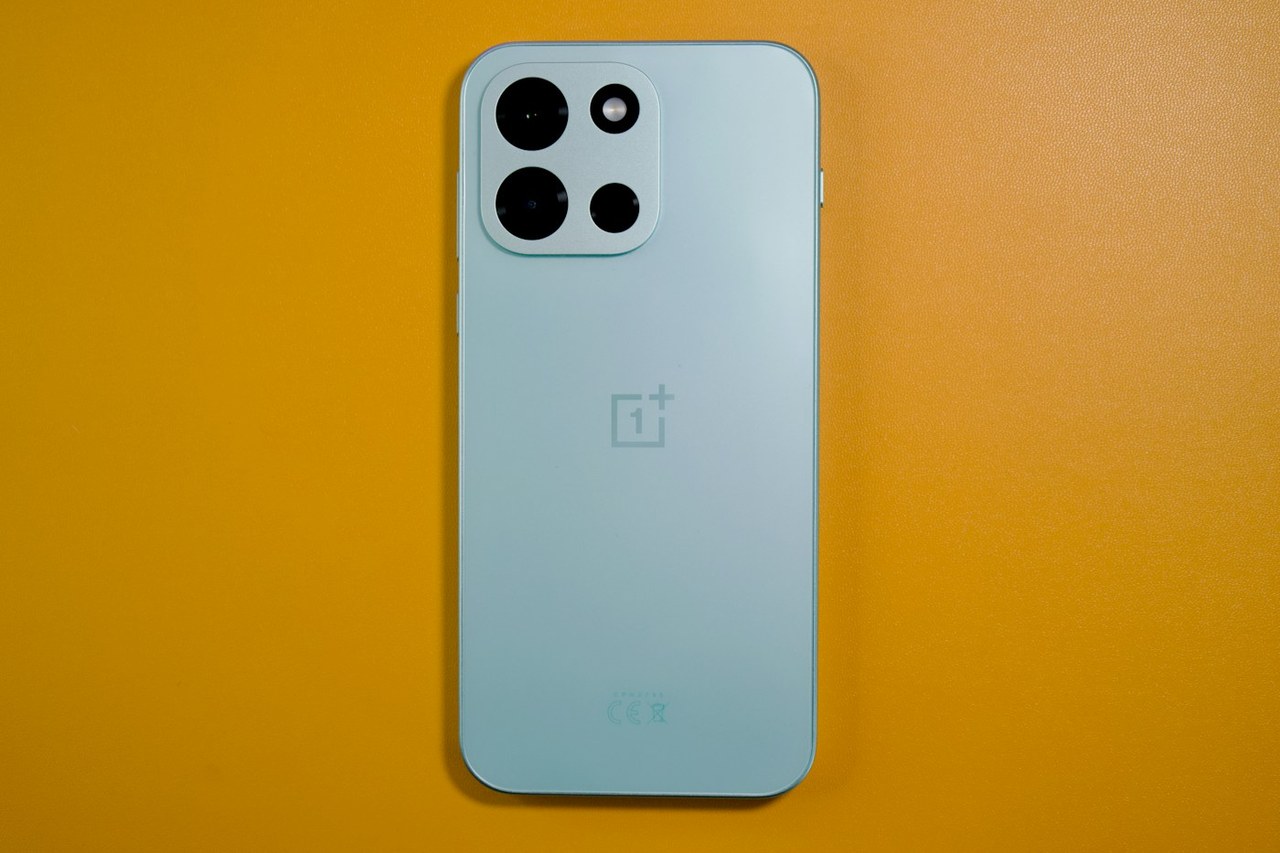
Copertina: Foto illustrativa di uno smartphone Android; non mostra l’interfaccia Protezione avanzata. Foto: Georgiy Lyamin · Unsplash License. Ritaglio e/o ridimensionamento per il formato editoriale.