
Il PC impiega molto ad avviarsi, si blocca con più programmi aperti oppure rallenta soltanto su internet? Sono problemi diversi. Prima di comprare un computer nuovo, conviene descrivere quando succede: una spesa mirata può avere senso, mentre aggiungere componenti a caso rischia di non cambiare nulla.
Riparti da una prova semplice
Riavvia il computer e apri soltanto il programma con cui noti il problema. Ripeti la stessa operazione che usi normalmente: aprire un documento, modificare una foto o lavorare con alcune schede. Se il rallentamento compare soltanto online, prova anche un servizio diverso: non è ancora la prova di un guasto del PC.
Controlla Windows Update e usa gli strumenti di sicurezza già presenti per una scansione. Per i driver, parti dal produttore del computer e dai canali ufficiali. Evita di affidare la diagnosi a una pagina pubblicitaria che promette di correggere centinaia di errori con un pagamento immediato.
Guarda le risorse mentre il problema si verifica
Premi Ctrl + Maiusc + Esc per aprire Gestione attività. Nelle sezioni Processi e Prestazioni osserva CPU, memoria e disco durante il tuo lavoro abituale. Un picco momentaneo non basta per decidere un acquisto: interessa capire quale risorsa rimane occupata mentre il PC risponde lentamente.
| Cosa osservi | Che cosa verificare |
|---|---|
| Avvio lungo, poi uso normale | Programmi in avvio automatico e attività di aggiornamento. |
| Memoria quasi sempre piena | App aperte, schede del browser e possibilità reale di espandere la RAM. |
| Disco meccanico spesso al limite | Stato dell’unità e possibile passaggio a SSD. |
| Rallentamenti con forte calore | Aerazione e diagnosi del raffreddamento. |
Prima gli interventi senza acquisti
In Impostazioni → Sistema → Archiviazione controlla lo spazio disponibile e le categorie dei file. Rivedi i temporanei prima di eliminarli: una cartella chiamata Download può contenere documenti ancora utili. In Gestione attività controlla anche le app di avvio e disattiva soltanto quelle che riconosci e che non devono partire con Windows.
Annota una modifica alla volta e ripeti la prova iniziale. Se cambi contemporaneamente programmi, impostazioni e hardware, diventa più difficile capire che cosa ha funzionato. Non disattivare antivirus o servizi sconosciuti per inseguire un numero più basso.
Quando valutare RAM o SSD
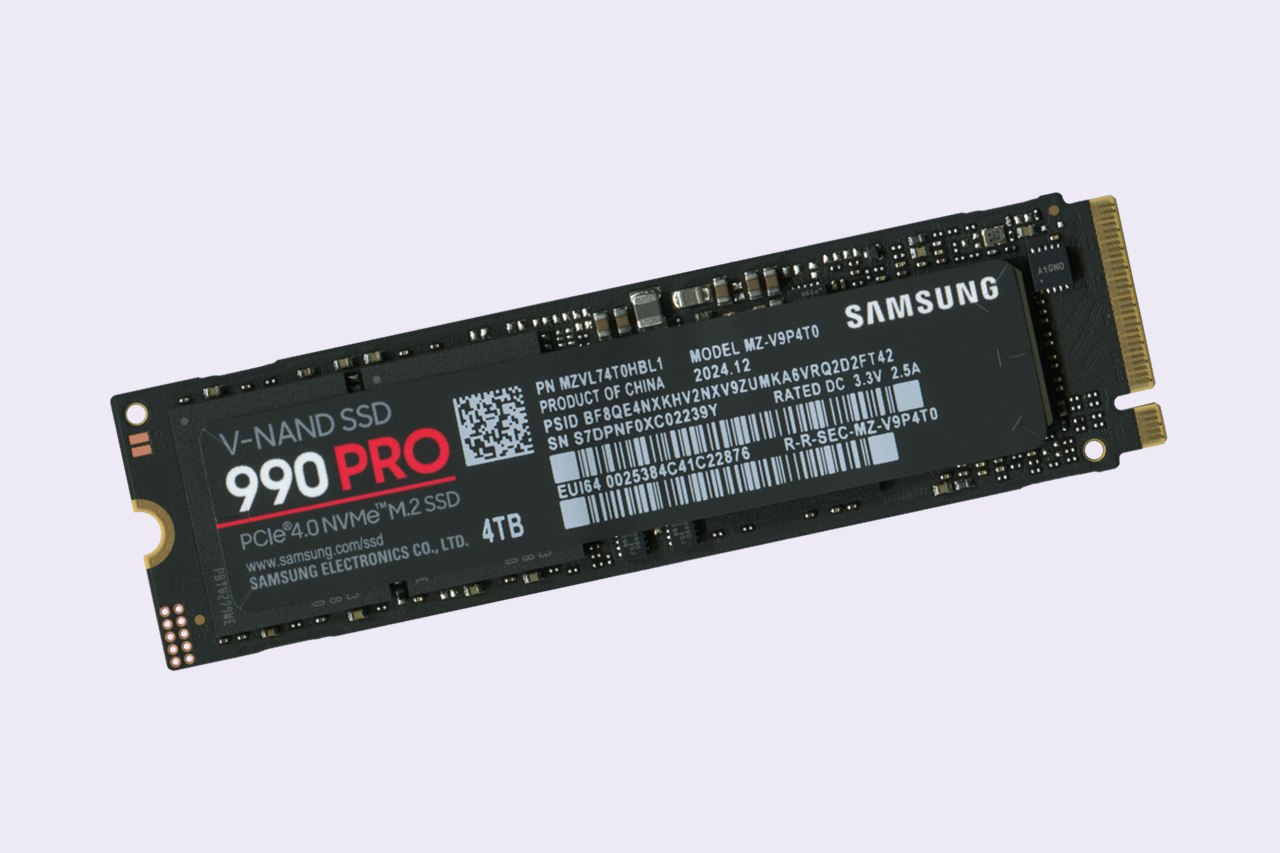
Più RAM può aiutare se la memoria è il limite durante il lavoro reale, ma alcuni portatili hanno memoria saldata. Il passaggio da un HDD a un SSD può migliorare la risposta del sistema; se hai già un SSD, comprarne uno più veloce non è automaticamente la soluzione. Prima dell’acquisto verifica il manuale del modello, l’interfaccia e l’espandibilità.
Se l’unità produce rumori insoliti o compaiono errori di lettura, dai priorità alla salvaguardia dei dati e alla diagnosi. Non trattare questi sintomi come semplice lentezza. Chiedi un preventivo che includa componente, lavoro e trasferimento dei dati, poi confrontalo con il valore e le condizioni del computer.
Un upgrade non risolve il ciclo di supporto del sistema operativo: per questo aspetto leggi la guida a Windows 10. Se valuti una macchina nuova, trovi anche quando ha senso un PC con IA.
Fonti e aggiornamento
- Microsoft: migliorare le prestazioni di Windows
- Dell: diagnosticare un computer lento e valutare gli upgrade
Fonti verificate il 24 ottobre 2026. Guida redazionale basata sulla documentazione dei produttori, senza test diretto. Interfacce e disponibilità delle funzioni possono cambiare.
Foto di copertina: Esempio di SSD NVMe: Samsung 990 PRO da 4 TB. Non è un consiglio di acquisto né una garanzia di compatibilità. Rotazione, ridimensionamento e fondo aggiunto. PantheraLeo1359531 · CC BY 4.0. Ritaglio e ridimensionamento.
