
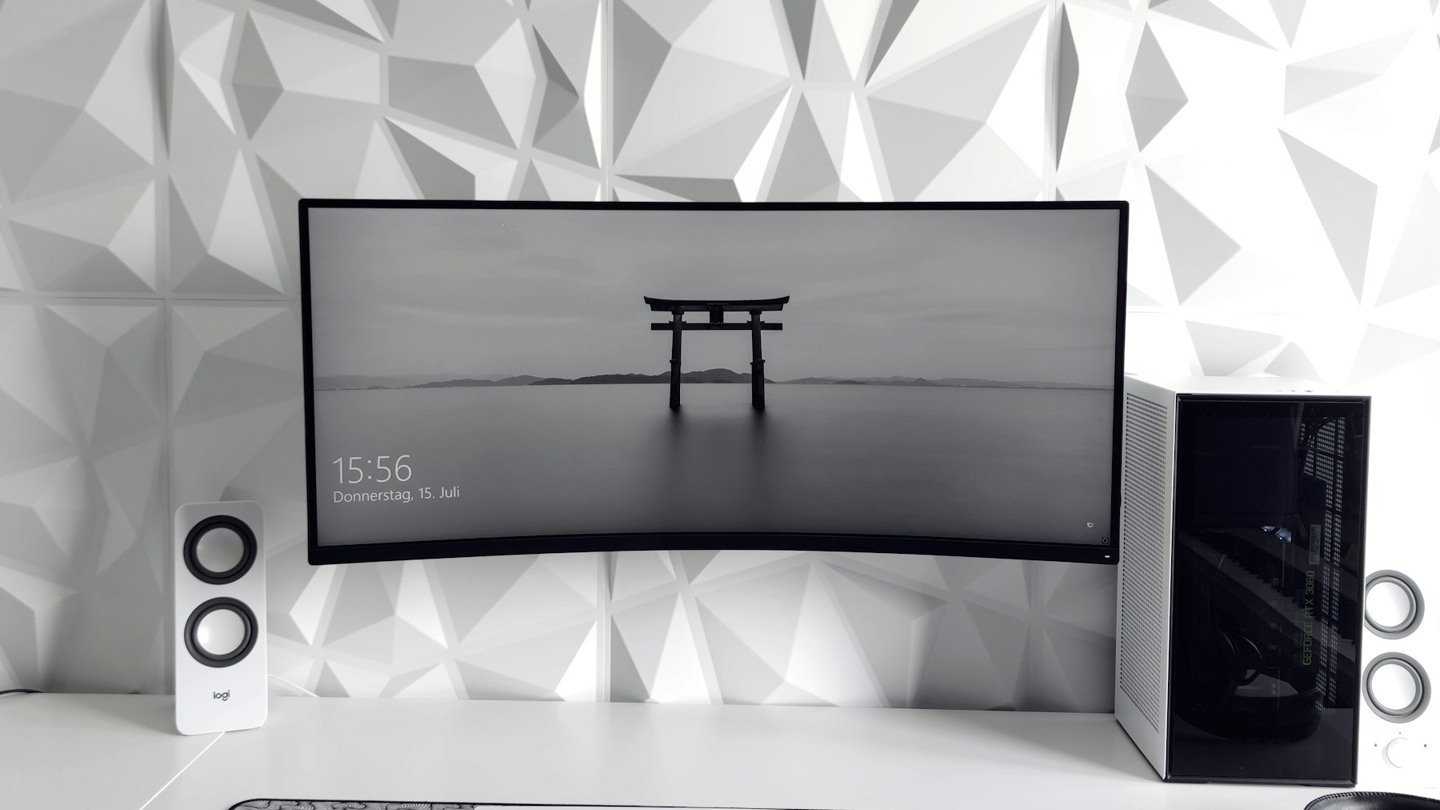
Uno schermo con molti pixel può mostrare caratteri troppo piccoli per il tuo modo di lavorare. Abbassare subito la risoluzione non è l’unica scelta. In Windows puoi aumentare il testo oppure ridimensionare l’interfaccia, mantenendo una visualizzazione più adatta al pannello.
Decidi che cosa è troppo piccolo
Se il problema riguarda soprattutto le scritte, in Windows 11 apri Impostazioni → Accessibilità → Dimensioni del testo. Sposta il controllo, osserva l’anteprima e applica la modifica. Non tutte le applicazioni reagiscono nello stesso modo: prova quelle che utilizzi ogni giorno.
Se sono piccoli anche pulsanti e finestre, vai in Impostazioni → Sistema → Schermo e cerca Ridimensionamento. Parti da uno dei valori proposti. Con più monitor seleziona prima quello da modificare: la regolazione adatta al portatile potrebbe non esserlo per lo schermo esterno.
Conserva un riferimento prima di cambiare
Annota il valore iniziale e prova una modifica alla volta. Apri una cartella, un documento e il tuo programma abituale. Controlla non soltanto la dimensione dei caratteri, ma anche che tutti i pulsanti importanti restino raggiungibili e che una finestra non esca dallo schermo.
La risoluzione consigliata per il display è un buon punto di partenza. Una risoluzione inferiore a quella nativa può rendere il testo meno nitido o alterare la presentazione. Non confondere “più grande” con “più definito”: sono risultati diversi.
Se succede soltanto su un sito
Nel browser prova lo zoom della pagina dal suo menu. Cambiare tutta l’interfaccia per risolvere una sola pagina può peggiorare l’uso degli altri programmi. Se invece hai bisogno di leggere temporaneamente un piccolo dettaglio, valuta la Lente di ingrandimento di Windows.
Un esempio utile è il gestionale con molti campi: prima di scegliere un valore molto alto, verifica una scheda completa, compresi i comandi in fondo. Se alcuni elementi vengono tagliati, torna al valore precedente e valuta un compromesso più adatto.
Quando un monitor nuovo serve davvero
Se con le regolazioni disponibili lavori bene, puoi rimandare l’acquisto. Uno schermo più grande può avere senso se ti manca spazio fisico per documenti affiancati o se la postazione resta scomoda. Valuta distanza, dimensioni e programmi reali: la sola diagonale non garantisce caratteri più leggibili alle impostazioni iniziali.
Se il monitor non riceve immagini, serve invece controllare il collegamento USB-C al monitor.
Fonti e metodo
Documentazione consultata il 28 ottobre 2026. Guida redazionale basata sulle fonti ufficiali, senza test sul campo. Interfacce, requisiti e disponibilità possono variare. Nessun link affiliato.
Microsoft — Ingrandire testo e app — consultata il 28 ottobre 2026.
Microsoft — Rendere Windows più leggibile — consultata il 28 ottobre 2026.
Dell — Impostazioni dello schermo — consultata il 28 ottobre 2026.
Credito immagine
Foto illustrativa: Joshua Kettle / Unsplash. Unsplash License. Ritaglio e ridimensionamento. Non è un’immagine ufficiale, un test o una garanzia di compatibilità.