
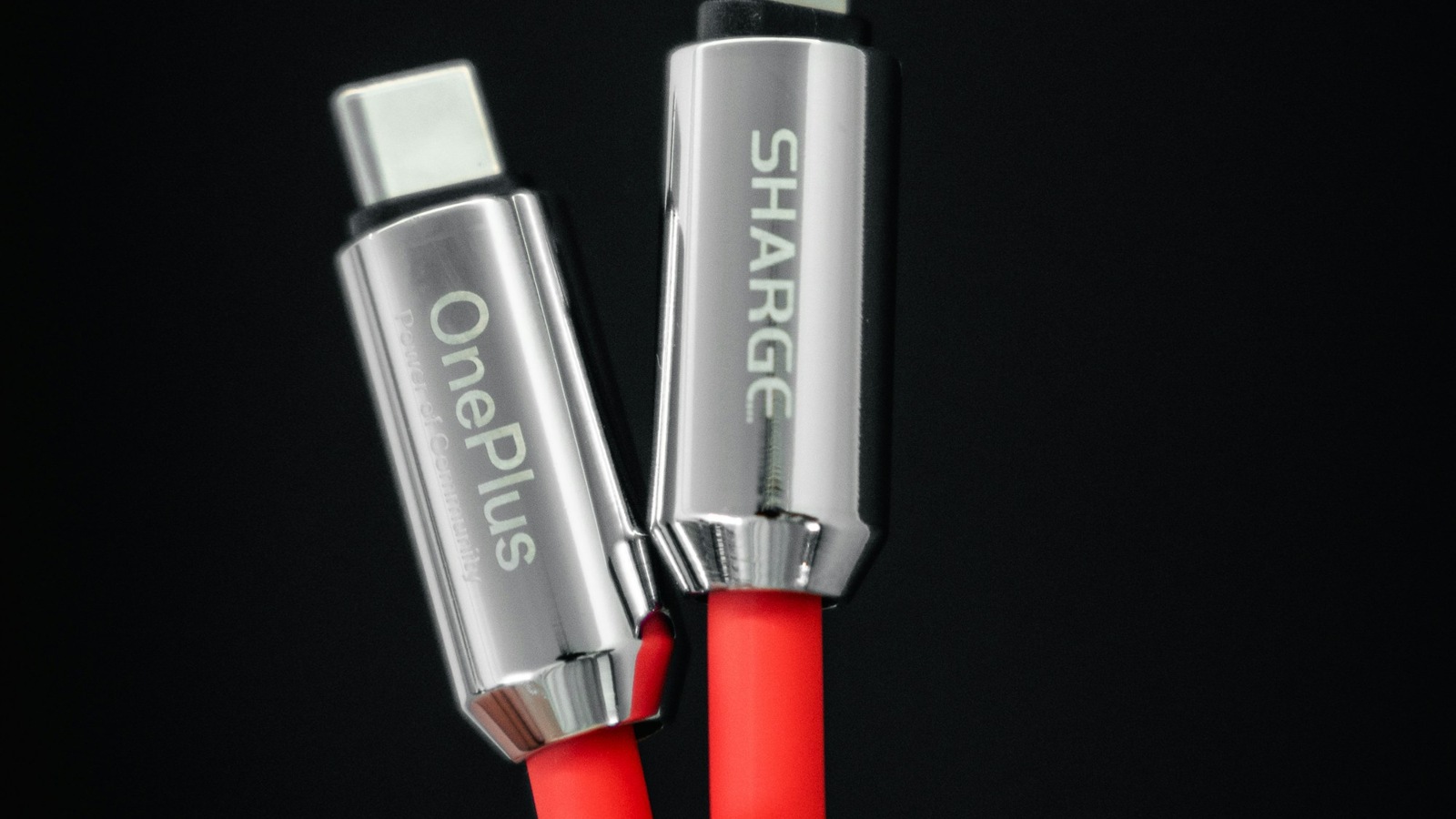
Hai collegato un adattatore USB-C–HDMI e il monitor resta nero? Prima di ordinare un altro accessorio verifica che la porta del computer possa inviare immagini. La forma del connettore non descrive tutte le sue funzioni.
Parti dal modello esatto del PC
Apri la scheda tecnica o il manuale ufficiale del computer e cerca la descrizione delle porte. Per un normale adattatore video USB-C serve un’uscita video compatibile, per esempio DisplayPort Alternate Mode; verifica le funzioni dichiarate per quella porta. Non basta leggere USB-C, ricarica o velocità di trasferimento dati.
Su uno stesso portatile due porte simili possono avere capacità diverse. Anche l’eventuale supporto Thunderbolt o USB4 va letto insieme ai requisiti dell’accessorio e alle specifiche del sistema, senza deduzioni basate soltanto sull’aspetto.
Controlla tutta la catena
- Verifica di usare sul PC la porta indicata dal manuale per il video.
- Controlla la direzione dell’adattatore: quello per uscire da USB-C verso HDMI non è automaticamente utilizzabile al contrario.
- Leggi risoluzione e frequenza supportate da adattatore e cavo.
- Seleziona sul monitor l’ingresso effettivamente collegato.
- Se Windows è avviato e accessibile, premi Windows + P e prova Duplica o Estendi.
Risoluzione e frequenza finali dipendono dalla combinazione completa. Un componente pubblicizzato per il 4K non rende automaticamente compatibile tutto il collegamento.
Una prova alla volta
Se possiedi già un altro cavo funzionante, usalo per isolare il problema. Se il PC ha un’uscita HDMI adatta, prova il collegamento diretto: riduci il numero di componenti da controllare. Annota quali porte e combinazioni hai provato.
Se lo schermo interno è rotto o il PC non arriva ad avviare il sistema, questa procedura non garantisce un’immagine esterna: avvio, firmware e guasti richiedono una diagnosi distinta. Un monitor che si accende quando colleghi il cavo non dimostra che stia ricevendo un segnale video valido.
Quando non spendere
Un adattatore passivo non aggiunge una funzione video assente sulla porta. Esistono soluzioni USB con grafica e driver dedicati, ma vanno valutate per sistema operativo, prestazioni e uso previsto. Non sono una soluzione universale per accedere al firmware o diagnosticare un PC che non parte.
Se il dubbio riguarda invece le prestazioni, parti dai controlli prima di cambiare computer.
Fonti e metodo
Guida redazionale basata sulla documentazione ufficiale consultata il 26 ottobre 2026; nessuna prova sul campo dichiarata. Interfacce e compatibilità possono cambiare.
- Microsoft — Risolvere i problemi relativi a USB-C in Windows (consultazione: 26 ottobre 2026)
- ASUS — Risoluzione dei problemi USB Type-C (consultazione: 26 ottobre 2026)
Foto di copertina: giuse / Unsplash. Unsplash License. Ritaglio 16:9 e ridimensionamento. Primo piano di due connettori USB-C con cavo rosso. Foto illustrativa della forma del connettore, senza attribuzione di compatibilità video al cavo raffigurato.